Přihlašovací okno
Pokud potřebujete vypnout dvoufaktorové ověřování nebo nemáte přístup ke Google Authenticator, přečtěte si Deaktivace dvoufaktorového ověřování s pokyny pro přihlášení a deaktivaci.
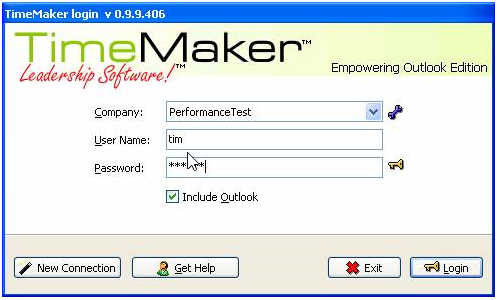
Následující okno slouží k přihlášení.
-
Vyberte jazyk v poli vedle „User name“ (Uživatelské jméno)
-
Pokud chcete zahrnout Outlook, zaškrtněte příslušné políčko
-
Kliknutím na „New Connection“ (Nové připojení) vytvořte nové připojení k serveru
-
Zadejte „User Name“ (Uživatelské jméno) a „Password“ (Heslo), pokud jste je nezadali v průvodci
-
Přihlaste se kliknutím na „Login“ (Přihlásit se)

Ověření v režimu offline
Zadané heslo se nejprve ověří místně a poté na serveru. Pokud správce změnil vaše heslo, budete vyzváni k zadání nejprve předchozího a poté nového hesla.
Kliknutím na ikonu změníte režim.

Ověření online
Zadané heslo se ověřuje na serveru. Pro přihlášení v tomto režimu musíte být online. Tato funkce je užitečná, pokud jste heslo zapomněli nebo je správce změnil. Kliknutím na ikonu změníte režim.

Znovu synchronizovat data
Data se znovu kompletně stáhnou ze serveru. Pro přihlášení do TimeMaker v tomto režimu musíte být online. To je užitečné, pokud jsou data nesprávná a chcete mít jistotu, že máte všechna data správně. Kliknutím na ikonu změníte režim.

Tato ikona otevře okno pro nastavení připojení.
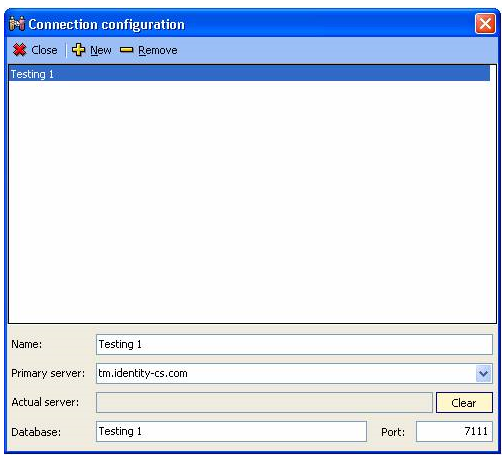
Zavřít – kliknutím zavřete okno
Nový – kliknutím vymažete všechna pole a můžete zadat novou konfiguraci
Odebrat – kliknutím odeberete vybranou konfiguraci
Název – zobrazuje název společnosti
Primární server – zobrazuje adresu primárního serveru
Aktuální server – zobrazuje adresu aktuálního serveru
Databáze – zobrazuje název databáze
Port – zobrazuje číslo portu