Akce související s e-mailovou zprávou

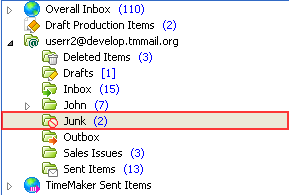
Jakmile je s e-mailem manipulováno, měl by být přesunut ze složky Overall Inbox buď vymazáním e-mailu nebo zasláním e-mailu do konkrétní složky nebo na určité místo na pevném disku.
S cílem urychlit proces podávání a zajistit konzistenci v podání, programátoři TimeMaker vyvinuli nástroj Filing.
Nástroj Filing vám umožňuje:
- Vytvořit pravidla pro podávání, která definují složku nebo složky, na které budou e-mailové zprávy a TimeMaker zprávy přesunuty, jakmile se s nimi bude manipulováno na základě odesílatele e-mailu, předmětu e-mailu nebo různých dalších možností filtru.
Poznámka: Můžete definovat více než jedno pravidlo pro stejnou podmínku. Například, pokud někdy vyplníte e-maily od John Doe pod složku jménem John a někdy pod složkou s názvem Prodejní problémy, budete mít dva Tlačítka a když bude zpráva vyřízena, budete moci vybrat složku, ve které chcete uložit e-mail (John nebo prodejní problémy).
-
Definujte umístění na pevném disku, kde bude po manipulaci uložena e-mailová zpráva a její přílohy.
-
Definujte pravidla pro podávání příchozích a odchozích e-mailových zpráv a TimeMaker zpráv.
Z tohoto nástroje můžete také získat přístup ke všem Pravidla archivace, která jste již dříve zavedli.
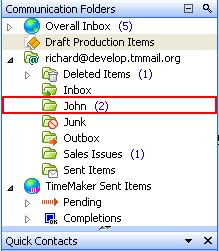
Například, uživatel obdrží e-mail nebo TimeMaker Zpráva od Johna a vytváří pravidlo, že zprávy od Johna nepřijde do Složka společné doručené pošty ale místo toho bude přesunut do Inbox > John Folder.
Když byl vybrán konkrétní e-mail a tento e-mail má definované pravidlo filing, ikona Filing 
se nahrazuje ikonou, která zobrazuje název složky vytvořené podle pravidla Filing. 
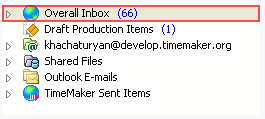
Pokud bylo vytvořeno více než jedno pravidlo pro konkrétní e-mailovou zprávu nebo TimeMaker Zpráva, pravidla budou zobrazena vedle Celková schránka.
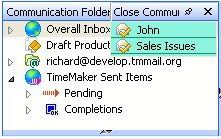
Můžete také zobrazit všechna pravidla na Panel akcí kliknutím na padající šipku. 
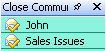
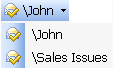
Pokud máte pro jednoho odesílatele dva nebo více řádů, zobrazí se po obdržení e-mailu nebo zprávy TimeMaker. Například máme dvě pravidla: Johne. a Prodejní problémy.
Odpověď

Volba použitá k odeslání odpovědi odesílateli e-mailové zprávy nebo TimeMaker Message.
Poznámka: Přílohy nebudou předány.
Odpovědět všem

Možnost poslat odpověď odesílateli e-mailové zprávy nebo TimeMaker Message a všem ostatním příjemcům uvedeným v poli CC.
Poznámka: Přílohy nebudou předány.
Vpřed

Možnost zaslat (posílat) e-mailovou zprávu nebo TimeMaker zprávu jiné osobě.
Poznámka: Přílohy nebudou předány.
Obnovit vzkaz

Možnost poslat e-mailovou zprávu ještě jednou.
Připojit k

Tím, že vyberete šipku na Link k tlačítku, můžete připojit e-mailovou zprávu k jakémukoli výrobnímu úkolu, ke kterému máte práva.
Můžete připojit e-mailovou zprávu k výrobnímu úkolu vizuálně nebo prostřednictvím ID.
Když kliknete na možnost Přiložit e-mail k úkolu TimeMaker, otevře se okno se seznamem produkčních úkolů, na které máte práva.
_Poznámka: Výchozí filtr je povolen zobrazování pouze Production Task, kde jste majitel. Zrušte výchozí filtr, aby se zobrazily všechny produkční úkoly, k nimž lze přiřadit e-mailovou zprávu.
Když kliknete na možnost Přiložit e-mailovou zprávu k úkolu TimeMaker prostřednictvím ID, zobrazí se okno, kde můžete zadat ID produkčního úkolu, ke kterému chcete připojit vaši e-mailovou zprávu.
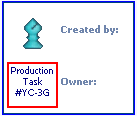
Poznámka: Každý úkol má své vlastní ID zobrazené v záhlaví úkolu.
Převést na TM položku

Vyberte šipku na tlačítko Převést do TM Položka převést TimeMaker Zpráva na jeden z následujících:
-
Příkaz
-
Produkční úkol
-
Miniplán
-
Položka CRM
Poznámka: Kliknutím na tlačítko Převést do TM Item převedete e-mailovou zprávu na úkol výroby.
Tisk

Možnost vytisknout e-mailovou zprávu nebo TimeMaker Message.
Akce Odstranit

Možnost smazat e-mailovou zprávu nebo TimeMaker Zpráva z TM
Označit jako smetí

Možnost nasměrovat e-mailovou zprávu na Kachna Složka.