חלון ההתחברות
אם עליכם להשבית אימות דו-שלבי או שאין לכם גישה ל-Google Authenticator, עיינו במדריך השבתת אימות דו-שלבי לקבלת הוראות להתחברות ולהשבתה.
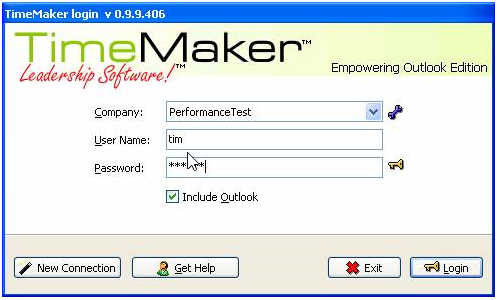
החלון הבא הוא חלון ההתחברות.
-
בחרו שפה בתיבה שליד ״User name״ (שם משתמש)
-
אם ברצונכם לכלול את Outlook, סמנו את תיבת הסימון
-
לחצו על ״New Connection״ (חיבור חדש) כדי ליצור חיבור חדש לשרת
-
הזינו ״User Name״ (שם משתמש) ו-״Password״ (סיסמה), אם לא הזנתם אותם באשף
-
לחצו על ״Login״ (התחברות) כדי להתחבר

אימות במצב לא מקוון
הסיסמה שהזנתם נבדקת תחילה במחשב המקומי ולאחר מכן בשרת. אם המנהל שינה את הסיסמה שלכם, תתבקשו להזין תחילה את הסיסמה הקודמת ולאחר מכן את הסיסמה החדשה.
לחצו על הסמל כדי לשנות את המצב.

אימות מקוון
הסיסמה שהזנתם נבדקת בשרת. כדי להתחבר במצב זה, עליכם להיות מחוברים לרשת. פונקציה זו שימושית אם שכחתם את הסיסמה או אם המנהל שינה אותה. לחצו על הסמל כדי לשנות את המצב.

סנכרון הנתונים מחדש
כל הנתונים יורדו מחדש מהשרת. כדי להתחבר ל-TimeMaker במצב זה, עליכם להיות מחוברים לרשת. אפשרות זו שימושית כאשר הנתונים שגויים ואתם רוצים לוודא שכל הנתונים שברשותכם נכונים. לחצו על הסמל כדי לשנות את המצב.

סמל זה פותח חלון להגדרת החיבור.
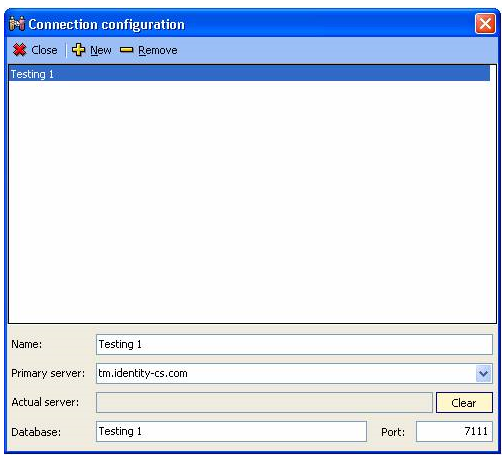
סגירה – לחצו לסגירת החלון
חדש – לחצו לניקוי כל השדות ולהזנת הגדרות חדשות
הסרה – לחצו להסרת ההגדרות שנבחרו
שם – מציג את שם החברה
שרת ראשי – מציג את כתובת השרת הראשי
שרת נוכחי – מציג את כתובת השרת הנוכחי
מסד נתונים – מציג את שם מסד הנתונים
יציאה (Port) – מציג את מספר היציאה