השבתת אימות דו-שלבי
כדי להשבית אימות דו-שלבי (2FA) בחשבון TimeMaker שלכם, התחברו, פתחו את פקודת ההשבתה בתפריט כלים ואשרו באמצעות הסיסמה הנוכחית שלכם.
1. קבלת קוד התחברות
אם יש לכם גישה ל-Google Authenticator
פתחו את Google Authenticator והשתמשו בקוד הנוכחי של חשבון TimeMaker שלכם.
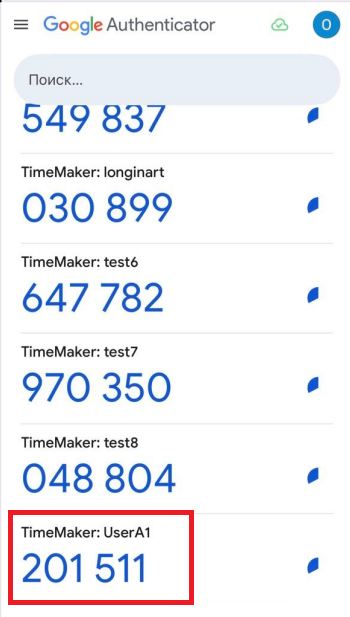
דוגמה בלבד: השתמשו בקוד הנוכחי שמוצג באפליקציה שלכם.
אם אין לכם גישה ל-Google Authenticator
בקשו ממנהל TimeMaker שלכם קוד התחברות חד-פעמי. המנהל יכול ליצור אותו כך:
- פתחו כלים → ניהול משתמשים (Tools → Users Administration).
- בחרו את חשבון המשתמש שלכם ולחצו על עריכת משתמש (Edit User).
- בכרטיסייה כללי (General) לחצו על יצירת קוד התחברות (Generate Login Code).
- המנהל ישלח לכם את הקוד שנוצר. TimeMaker מעתיק אותו ללוח של המנהל.
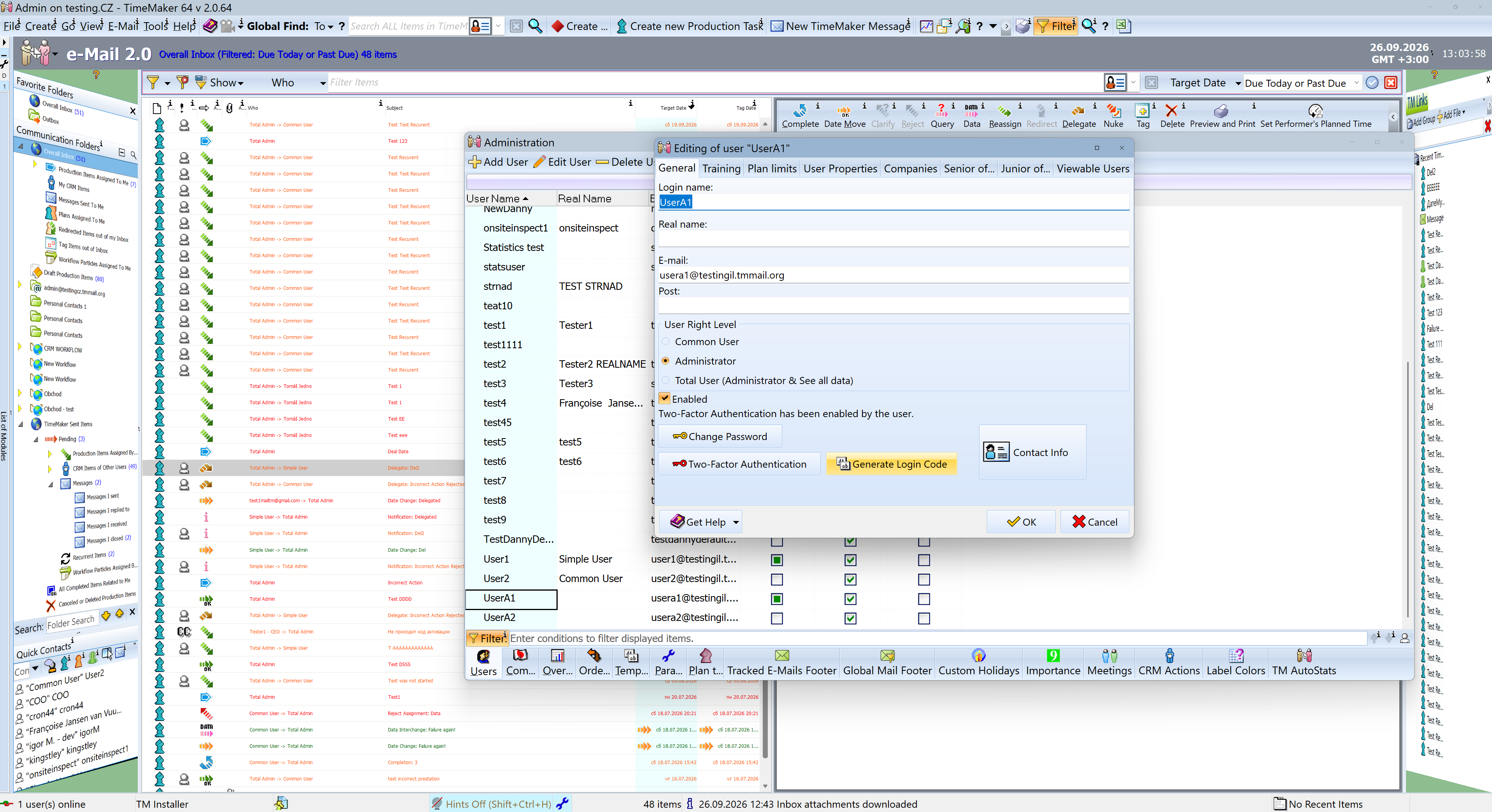
המנהל יוצר את הקוד עבור חשבון המשתמש שלכם.
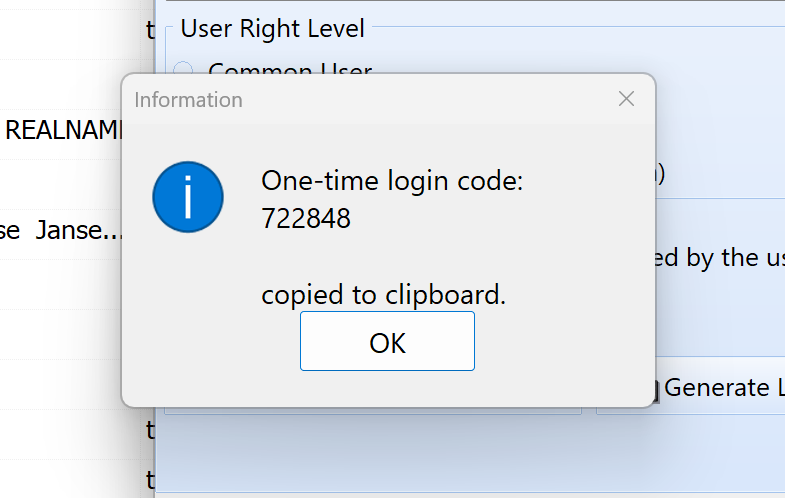
דוגמה לאישור שמוצג למנהל.
2. התחברות ל-TimeMaker
- ב חלון ההתחברות, הזינו את שם המשתמש והסיסמה שלכם ולחצו על התחברות (Login).
- כשתתבקשו להזין קוד אימות דו-שלבי, הזינו את הקוד הנוכחי מ-Google Authenticator או את הקוד החד-פעמי שקיבלתם מהמנהל.
- לחצו על אישור (OK) כדי להמשיך בהתחברות.
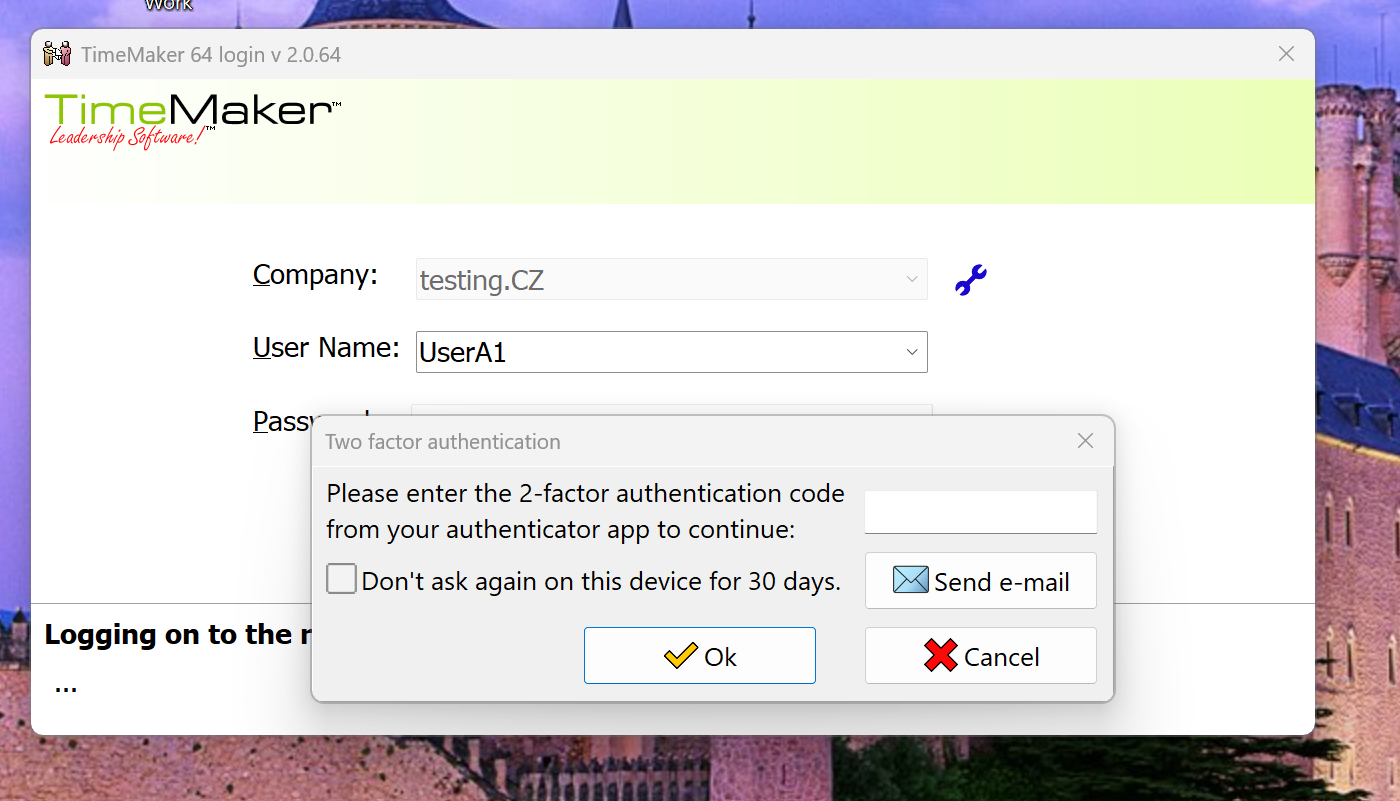
3. פתיחת פקודת ההשבתה
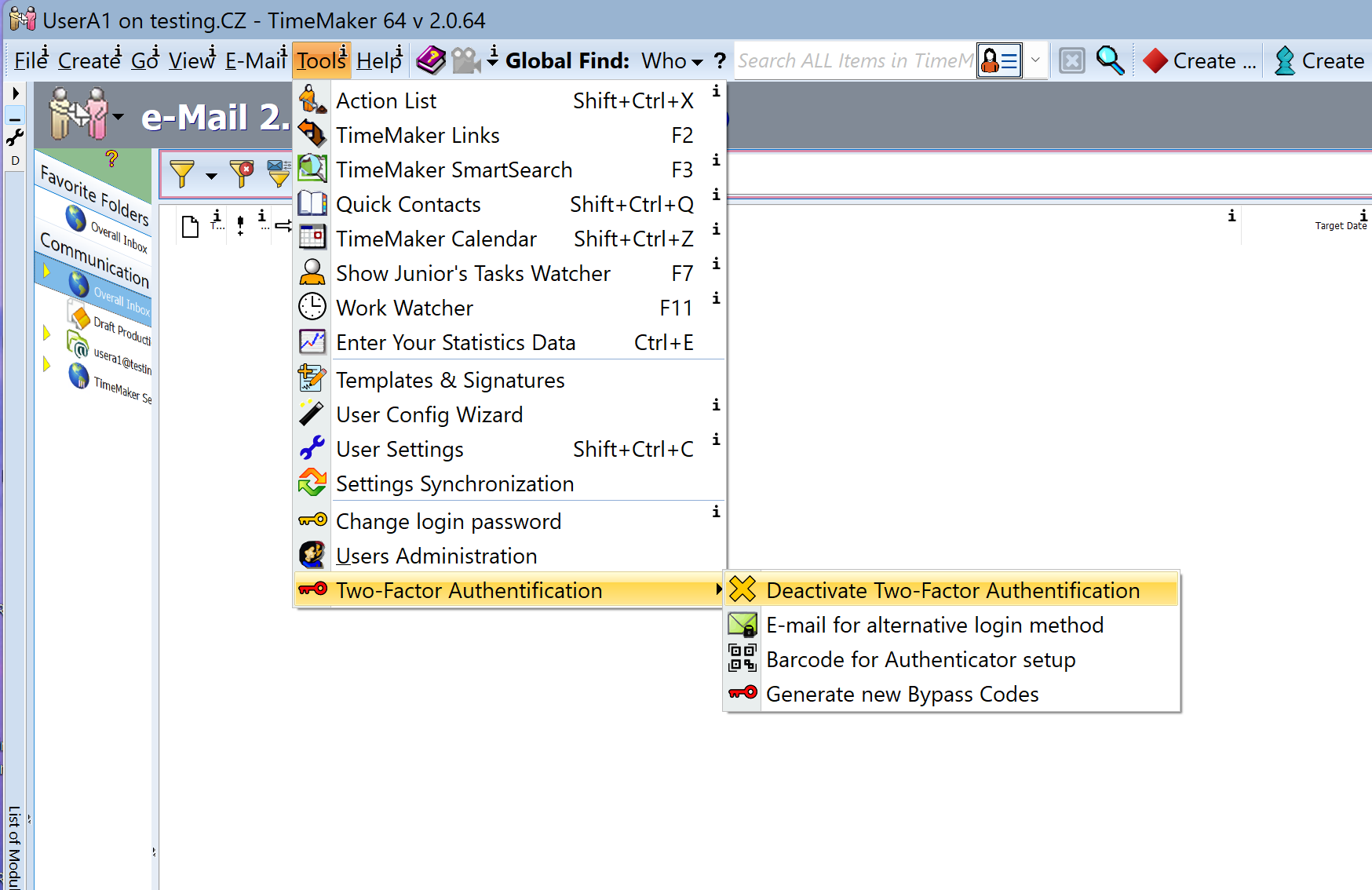
בחרו כלים → אימות דו-שלבי → השבתת אימות דו-שלבי.
בחלק מהגרסאות מופיע בתוויות התפריטים האיות Authentification , כפי שמוצג להלן.
4. אישור ההשבתה
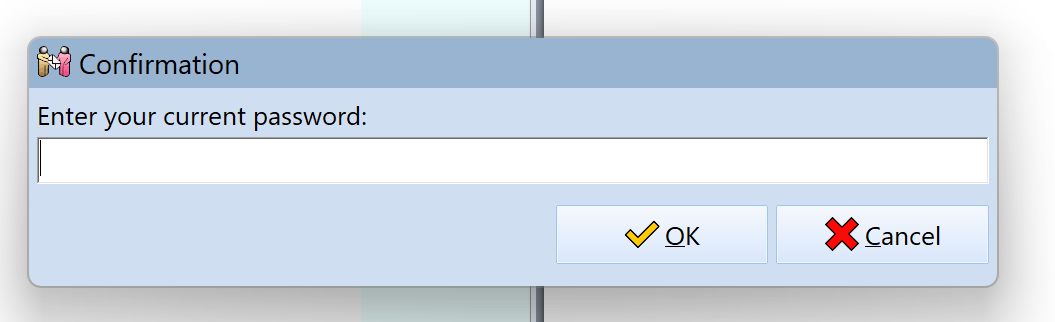
הזינו את סיסמת TimeMaker הנוכחית שלכם ולחצו על אישור (OK).
בתיבת הדו-שיח הבאה, לחצו על השבתה (Deactivate) כדי להשבית אימות דו-שלבי בחשבון שלכם. לחצו על ביטול (Cancel) אם אינכם רוצים להמשיך.
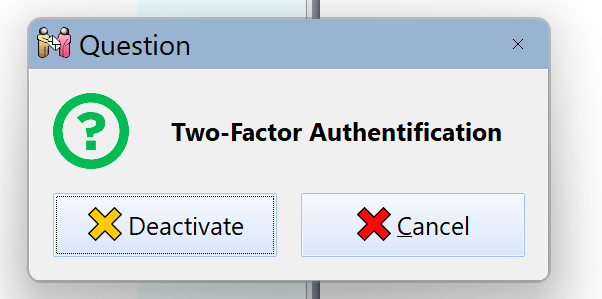
לאחר ההשבתה, לא יידרש עוד אימות דו-שלבי בעת ההתחברות לחשבון זה.