פעולת תיוק

ברגע שהדוא"ל יטופל, הוא צריך לצאת מתיקיית הדואר הנכנס על ידי מחיקת האימייל או הגשת הדוא"ל בתיקייה מסוימת או במיקום ספציפי בדיסק הקשיח.
על מנת להאיץ את תהליך התיוק וכדי להבטיח עקביות בתיוק, פיתחו המתכנתים את כלי ההדפסה.
כלי התיוק מאפשר לך:
- צור כללי תיוק שמגדירים את התיקייה או התיקיות שאליהן יועברו הודעות דואר אלקטרוני והודעות TimeMaker ברגע שהם יטופלו על בסיס השולח של הדואר האלקטרוני, הנושא של הדוא" ל, או מגוון אפשרויות מסנן אחרות.
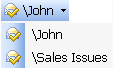
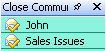
_הערה: אתה יכול להגדיר יותר מחוק אחד לאותו מצב. לדוגמה, אם אתה לפעמים להגיש הודעות דואר אלקטרוני מ John Doe תחת תיקייה בשם ג'ון ולפעמים תחת תיקייה בשם סוגיות מכירות, יהיה לך שני לחצנים וכאשר ההודעה תופעל, תוכל לבחור את התיקייה שבה ברצונך לשמור את הדוא" ל (John or Sells Issues).
-
הגדר מיקום בדיסק הקשיח שבו הודעת הדוא"ל והקשרים שלה יישמרו פעם אחת.
-
הגדר כללי תיוק עבור הגשת הודעות דואר אלקטרוני נכנסות ויוצאות והודעות TimeMaker.
מכלי זה ניתן גם לגשת לכל חוקי התיוק שהמצאת קודם לכן.
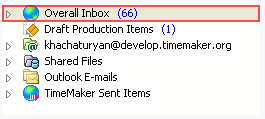
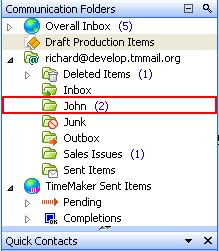
לדוגמה, המשתמש מקבל דואר אלקטרוני או TimeMaker הודעה מג'ון ויוצר כלל כי הודעות מג'ון לא יגיעו אל תיקיית דואר נכנס כוללת אך במקום זאת יועבר לתיבה הנכנסת > ג'ון תיקייה.
כאשר דואר אלקטרוני ספציפי כבר נבחר וכי דואר אלקטרוני יש כלל תיוק מוגדר, הסמל Filing 
הוחלף על ידי סמל המציג את שם התיקייה שהוקם על ידי כלל התיוק. 
אם יותר מחוק אחד נוצר עבור הודעת דואר אלקטרוני מסוימת או הודעת TimeMaker, הכללים יוצגו ליד תיבת הדואר הנכנס Overall.
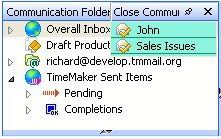
אתה יכול גם להציג את כל הכללים על סרגל הפעולות על ידי לחיצה על החץ הנופל. 
אם יש לך שניים או יותר כללי תיוק לשולח אחד, כולם יוצגו כאשר אתה מקבל דואר אלקטרוני או TimeMaker הודעה ממנו / שלה. לדוגמה, יש לנו שני כללים: ג'ון ובעיות מכירות.